~/si/ud02 $ cat 11-laboratorio-visual-placas-base.md
- Sistemas Informáticos
- UD02
- lección 11/12
Laboratorio visual de placas base y conexiones
En los bloques anteriores has relacionado componentes, ranuras y puertos con su función. Ahora vas a reconocerlos en fotografías de placas reales: su disposición cambia entre modelos y algunos elementos quedan tapados por disipadores o cubiertas.
Practica pulsando sobre las imágenes
Section titled “Practica pulsando sobre las imágenes”Abrir el laboratorio interactivo: localiza los componentes. Aparece una placa cada vez y una pregunta sobre su fotografía. Pulsa en el componente: si aciertas, verás la zona marcada y una explicación; si fallas, podrás intentarlo otra vez. Al terminar las preguntas de una placa, continúa a la siguiente. Puedes ampliar la foto o consultar la solución cuando lo necesites. Las actividades escritas de abajo sirven como complemento.
Organización y material
Section titled “Organización y material”Trabajad por parejas. Elegid una placa del catálogo y utilizad sus dos imágenes: la vista de la placa y la del panel trasero de conexiones externas. Abrid cada imagen para ampliarla cuando haga falta. Para el apartado 11.3, comparad vuestra placa con otra distinta; podéis intercambiar observaciones con otra pareja.
Resolved los cinco apartados en un único documento o cuaderno de trabajo. Indicad siempre la letra de la placa. Podéis señalar las fotografías con números y utilizar esos números en las tablas. Si un detalle no se distingue, escribid «no identificable en esta imagen» y explicad qué os impide reconocerlo. No es necesario buscar manuales para resolver esta actividad.
Catálogo de placas
Section titled “Catálogo de placas”Las letras identifican las imágenes durante el ejercicio; los nombres comerciales permiten distinguir los modelos. No se pide ordenar las placas por precio o por gama.
Placa A. Biostar A620MP-E Pro
Section titled “Placa A. Biostar A620MP-E Pro”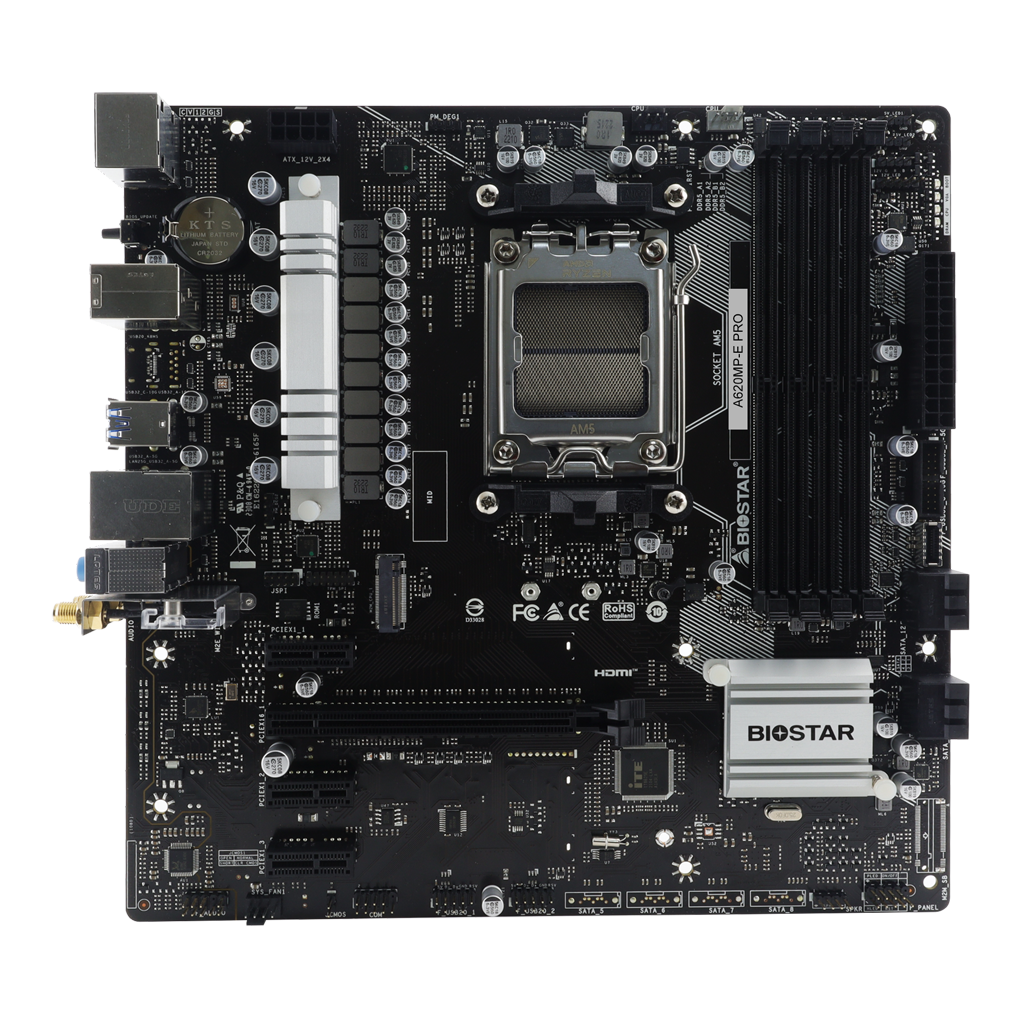
Observa la distribución del socket, la memoria, la alimentación y la expansión. Algunos conectores pueden quedar ocultos o verse de perfil.
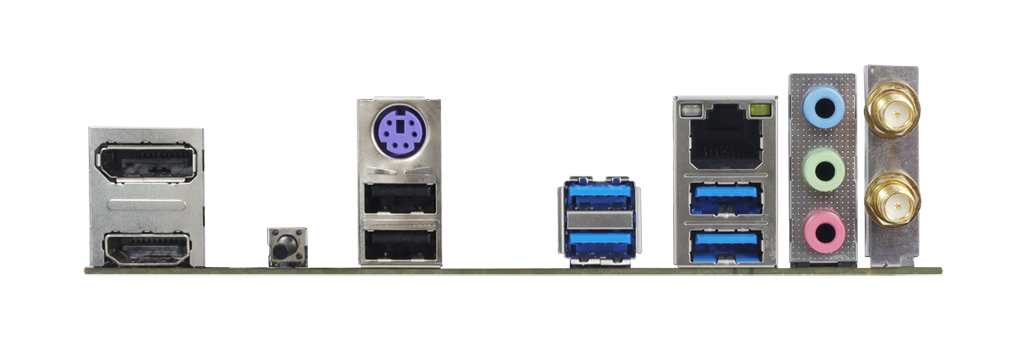
En esta segunda imagen observa la forma de los puertos y las etiquetas legibles. Es el panel de conexiones, no la cara inferior del circuito impreso.
Placa B. Gigabyte B860M EAGLE V2
Section titled “Placa B. Gigabyte B860M EAGLE V2”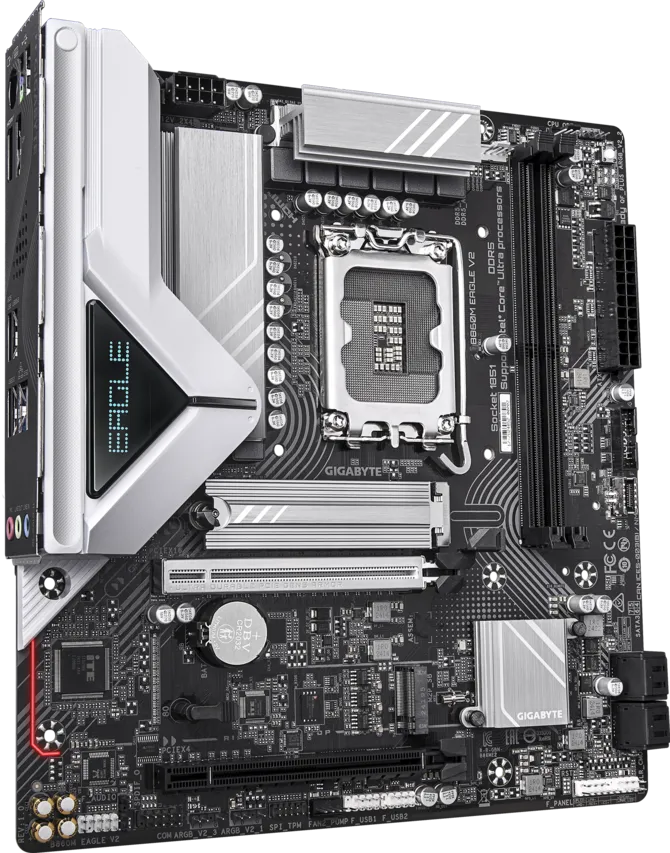
Observa la distribución del socket, la memoria, la alimentación y la expansión. Algunos conectores pueden quedar ocultos o verse de perfil.
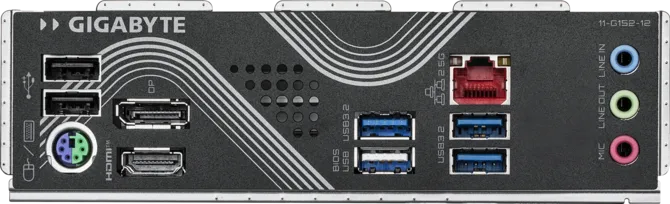
En esta segunda imagen observa la forma de los puertos y las etiquetas legibles. Es el panel de conexiones, no la cara inferior del circuito impreso.
Placa C. ASRock X870 Riptide WIFI
Section titled “Placa C. ASRock X870 Riptide WIFI”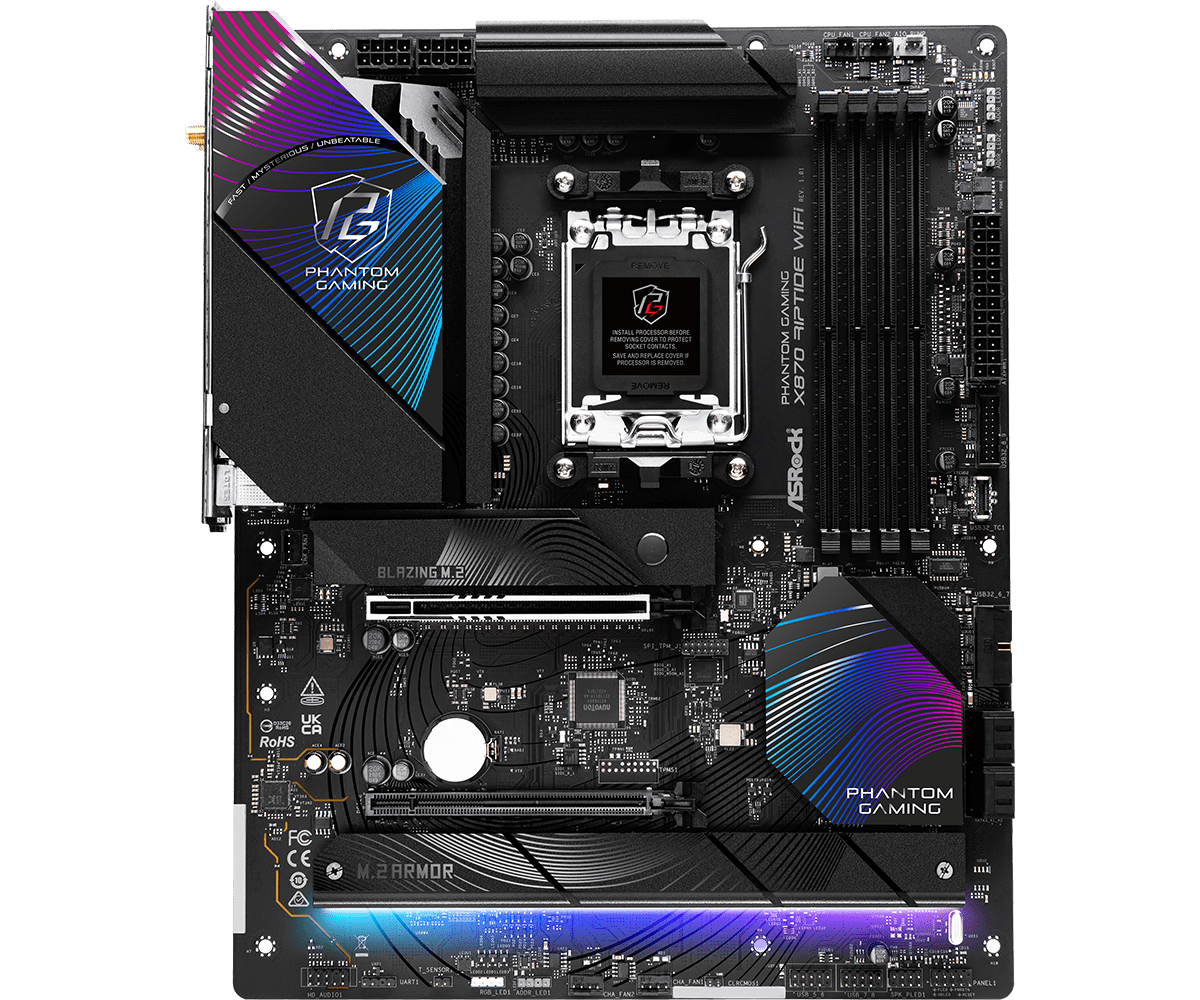
Observa la distribución del socket, la memoria, la alimentación y la expansión. Algunos conectores pueden quedar ocultos o verse de perfil.
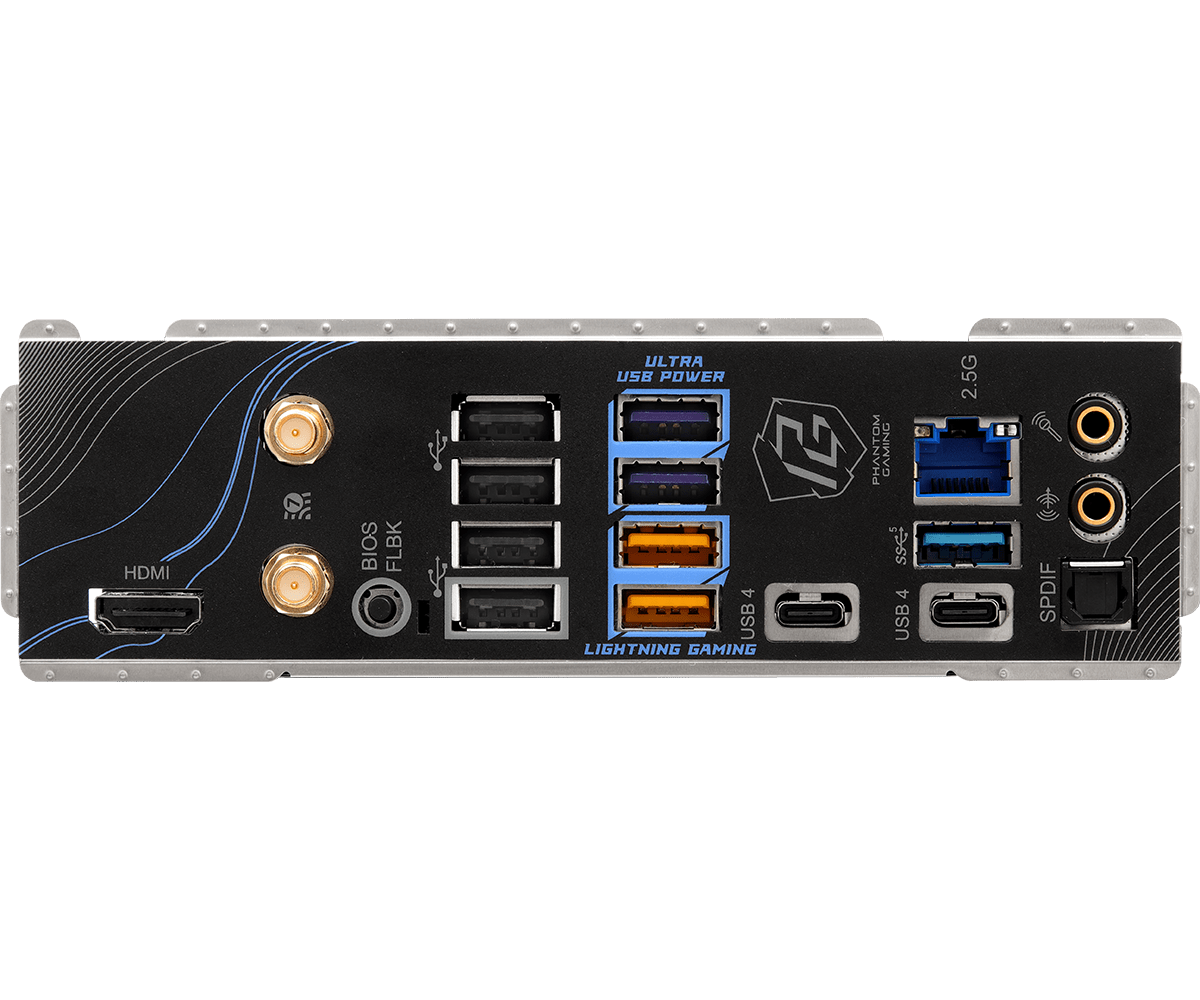
En esta segunda imagen observa la forma de los puertos y las etiquetas legibles. Es el panel de conexiones, no la cara inferior del circuito impreso.
Placa D. ASUS ROG STRIX X870E-E
Section titled “Placa D. ASUS ROG STRIX X870E-E”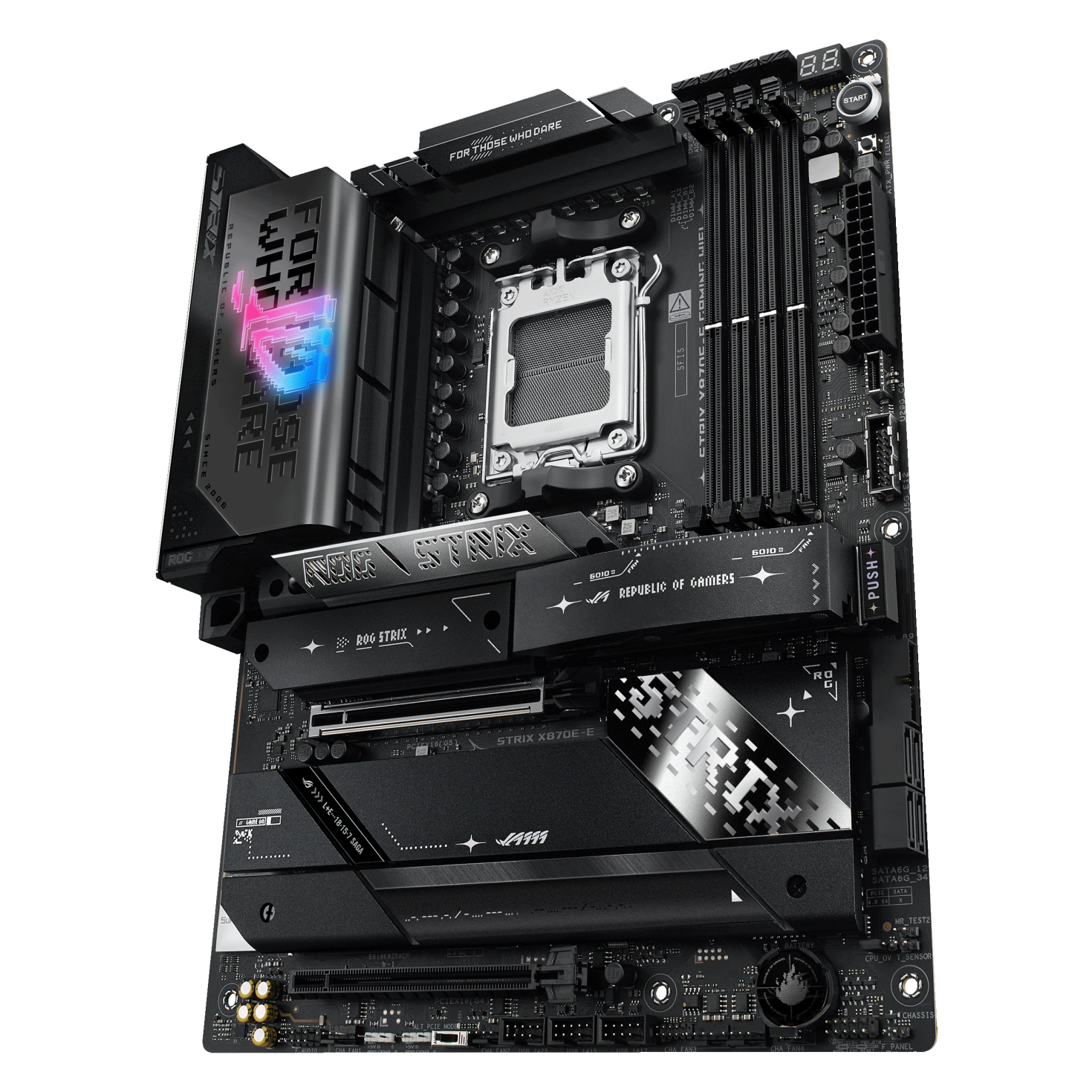
Observa la distribución del socket, la memoria, la alimentación y la expansión. Algunos conectores pueden quedar ocultos o verse de perfil.
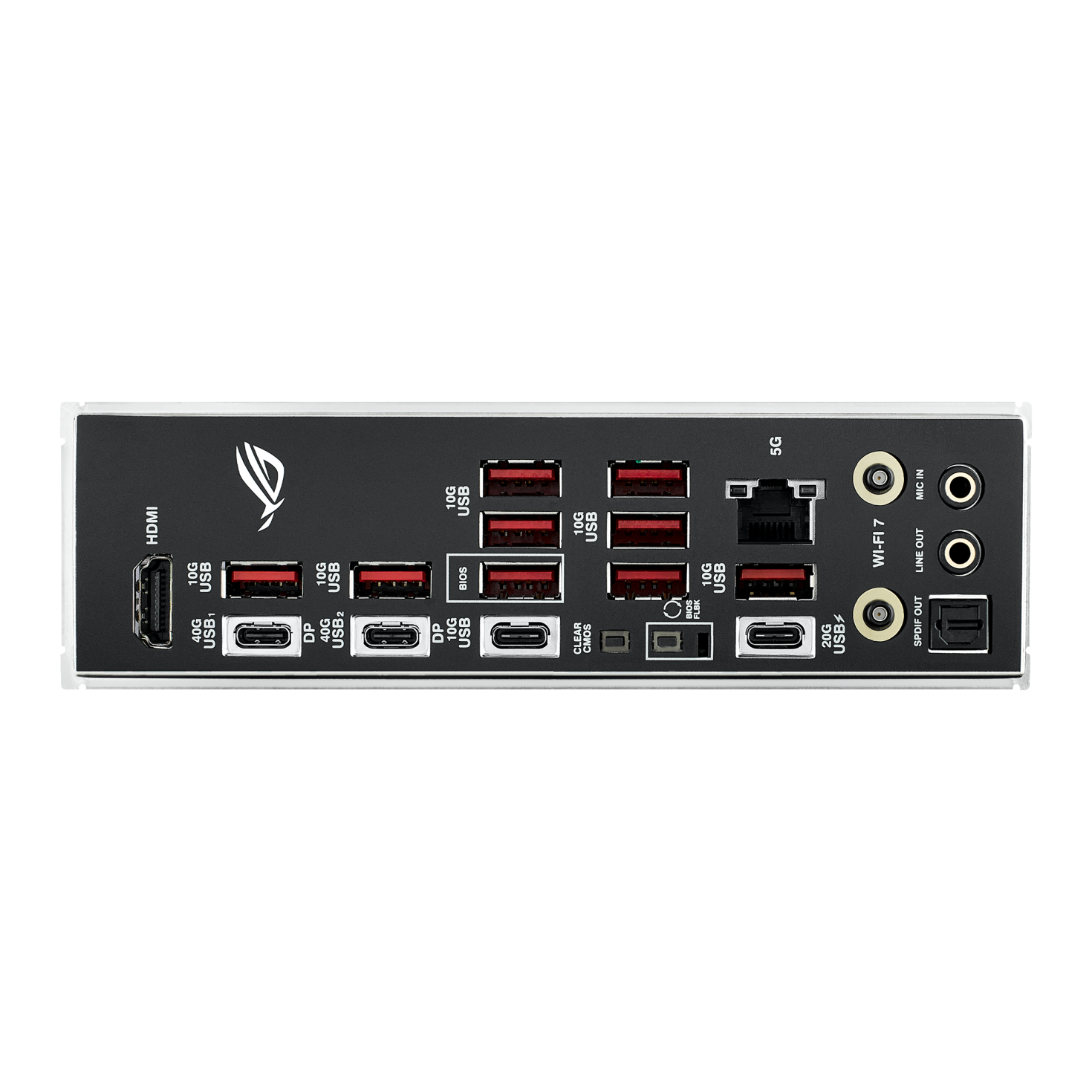
En esta segunda imagen observa la forma de los puertos y las etiquetas legibles. Es el panel de conexiones, no la cara inferior del circuito impreso.
Placa E. MSI MAG B850 TOMAHAWK WIFI
Section titled “Placa E. MSI MAG B850 TOMAHAWK WIFI”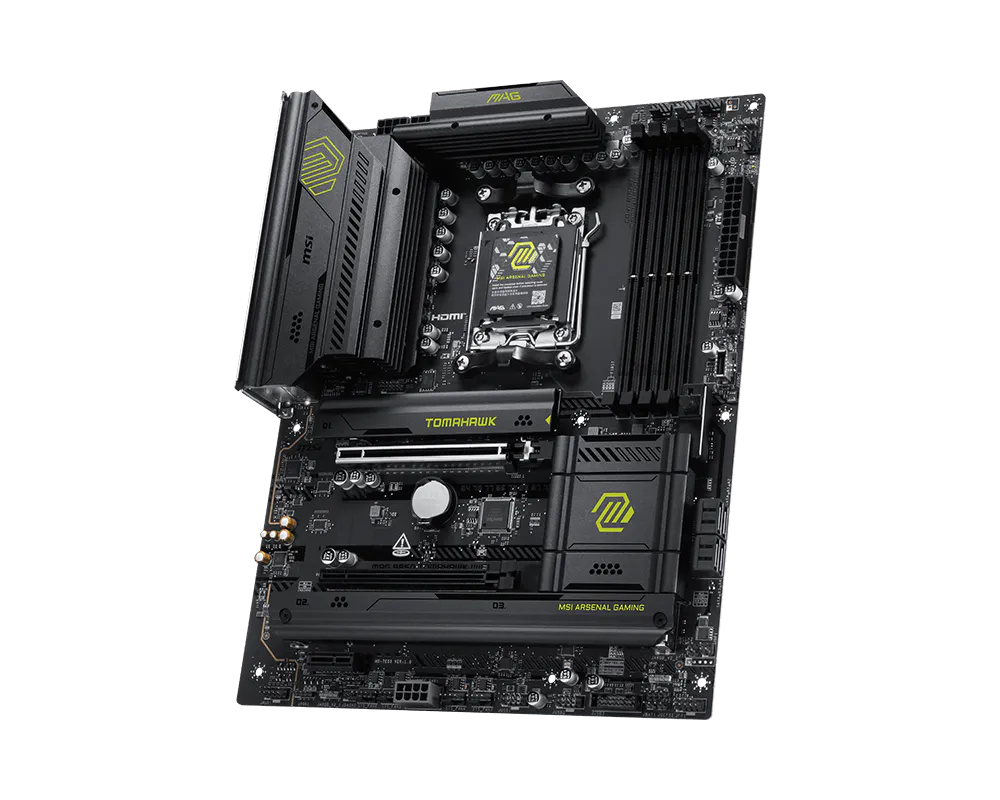
Observa la distribución del socket, la memoria, la alimentación y la expansión. Algunos conectores pueden quedar ocultos o verse de perfil.
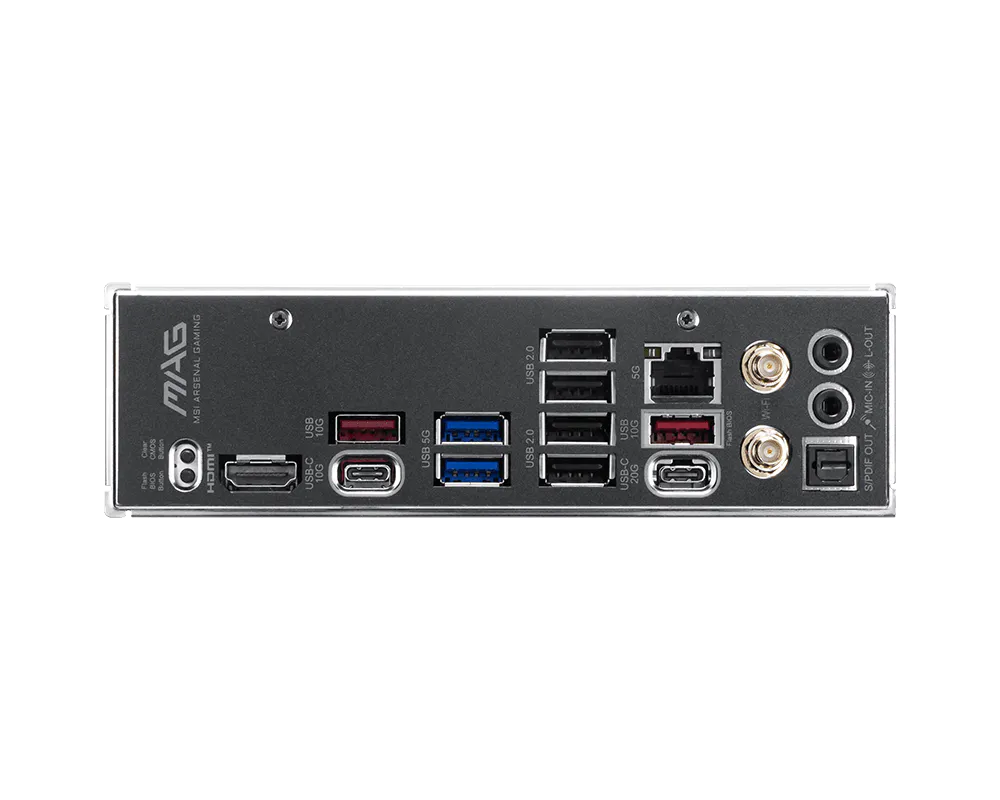
En esta segunda imagen observa la forma de los puertos y las etiquetas legibles. Es el panel de conexiones, no la cara inferior del circuito impreso.
Placa F. MSI Z890 GAMING PLUS WIFI6E
Section titled “Placa F. MSI Z890 GAMING PLUS WIFI6E”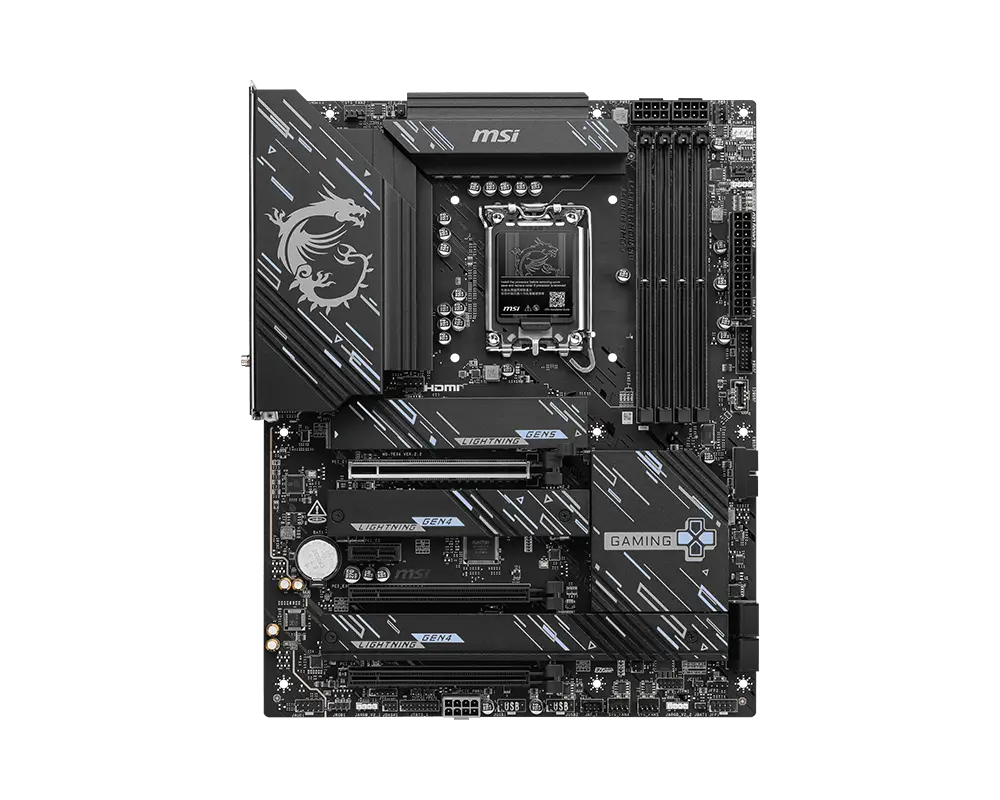
Observa la distribución del socket, la memoria, la alimentación y la expansión. Algunos conectores pueden quedar ocultos o verse de perfil.
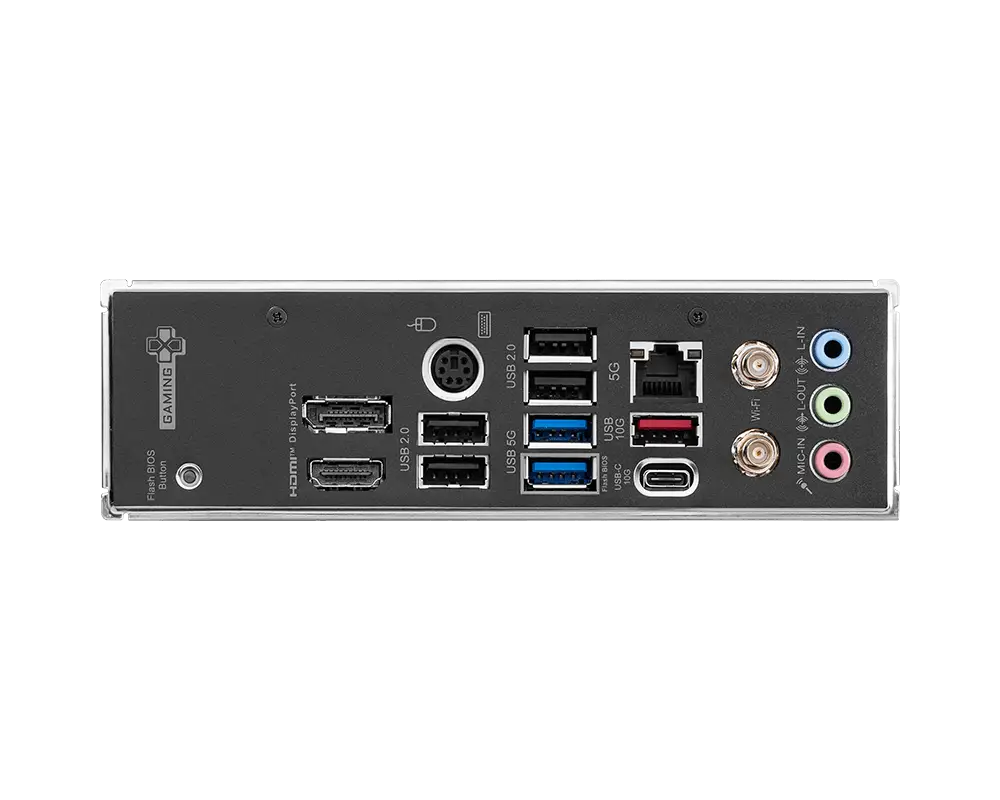
En esta segunda imagen observa la forma de los puertos y las etiquetas legibles. Es el panel de conexiones, no la cara inferior del circuito impreso.
11.1. Localiza y explica las conexiones internas
Section titled “11.1. Localiza y explica las conexiones internas”En la vista de vuestra placa, localizad los elementos de la tabla. Describid su posición tomando la fotografía como referencia: por ejemplo, «borde derecho, junto a las ranuras de memoria». Para las ranuras de expansión y los conectores SATA, señalad los que podáis reconocer; no supongáis que todos están visibles.
| Elemento | Número o posición en la foto | ¿Qué se instala o conecta aquí? |
|---|---|---|
| Socket de la CPU | ||
| Ranuras de memoria RAM | ||
| Alimentación principal de la placa | ||
| Alimentación de la CPU | ||
| Ranura de expansión PCI Express | ||
| Conector SATA de datos |
Después, responded:
- ¿Qué dos conexiones de la tabla reciben energía desde la fuente de alimentación?
- ¿Por qué una ranura de expansión no cumple la misma función que una ranura de RAM?
- Elegid un disipador o cubierta visible. ¿Podéis identificar con seguridad lo que hay debajo? Separad lo observado de vuestra hipótesis.
11.2. Lee el panel trasero
Section titled “11.2. Lee el panel trasero”Localizad los siguientes tipos de conexión en el panel de vuestra placa. Si hay varios puertos del mismo tipo, basta con señalar uno; si no lo encontráis, indicad «no identificado».
| Conexión que debes buscar | Posición o etiqueta legible | Dispositivo o cable que conectarías |
|---|---|---|
| USB-A | ||
| USB-C | ||
| Salida de vídeo: HDMI o DisplayPort | ||
| Red Ethernet: conector RJ-45 | ||
| Audio analógico: conector circular de 3,5 mm | ||
| Conectores para antenas inalámbricas, si aparecen | ||
| PS/2, si aparece |
- ¿Qué diferencia de forma observáis entre USB-A y USB-C?
- ¿Qué conexión utilizaríais para un cable de red? ¿Es la misma que para una antena?
- ¿Podéis determinar la velocidad de todos los USB únicamente por su color? Justificad.
11.3. Compara dos diseños
Section titled “11.3. Compara dos diseños”Anotad las letras de las dos placas y comparad lo que se puede observar. No interpretéis una conexión oculta como una conexión inexistente.
| Aspecto observable | Placa ___ | Placa ___ |
|---|---|---|
| Número de ranuras de RAM visibles | ||
| Ranuras de expansión visibles y posición | ||
| Tipos de salidas de vídeo identificados | ||
| Presencia de USB-C en el panel | ||
| Una diferencia adicional del panel trasero |
- Elegid una diferencia que pueda afectar a una ampliación o a la conexión de un periférico y explicad por qué.
- Si una placa tiene más ranuras de RAM, ¿podéis asegurar solo con eso que admite más capacidad total? ¿Qué dato falta?
- ¿Basta con comparar el tamaño de las fotografías para decidir qué placa cabe en una caja? Explicad qué tendríais que comprobar.
11.4. Prepara las conexiones de un puesto
Section titled “11.4. Prepara las conexiones de un puesto”El puesto que vais a montar tendrá estos dispositivos. Trabajad sobre vuestra placa y proponed las conexiones. Si necesitáis un dato que las imágenes no aportan, dejad la comprobación pendiente de forma explícita.
| Dispositivo o unidad disponible | Conexión propuesta y ubicación | Cable o comprobación que falta |
|---|---|---|
| Teclado USB-A | ||
| Ratón USB-A | ||
| Monitor con entrada HDMI y cable HDMI | ||
| Cable Ethernet del aula | ||
| Auriculares con clavija estéreo de 3,5 mm, sin micrófono | ||
| SSD SATA de 2,5 pulgadas | ||
| SSD M.2 NVMe |
- Para el SSD SATA, describid por separado el recorrido del cable de datos y el de alimentación.
- Si no veis una ranura M.2, ¿podéis concluir que la placa no la tiene?
- Aunque identifiquéis HDMI en la placa, ¿qué debéis comprobar antes de asegurar que el monitor mostrará imagen usando ese puerto?
11.5. ¿Lo ves o necesitas comprobarlo?
Section titled “11.5. ¿Lo ves o necesitas comprobarlo?”Clasificad cada afirmación usando estas categorías:
- V — Visible: la fotografía permite comprobarla; señalad la evidencia.
- M — Manual o ficha técnica: hay que consultar documentación del modelo para confirmarla.
- N — No se puede asegurar así: la conclusión no se deduce de la observación indicada; explicad el error.
En las afirmaciones V, escribid además si se cumplen en vuestra placa. La tabla pregunta qué se puede verificar, no presupone que todas las placas tengan los mismos conectores.
| Afirmación | V, M o N | Evidencia visual, dato que buscarías o explicación |
|---|---|---|
| En esta placa se ven cuatro ranuras de RAM. | ||
| El panel trasero incluye un puerto USB-C. | ||
| La placa admite como máximo 256 GB de RAM. | ||
| El puerto Ethernet funciona a 2,5 Gb/s, aunque su etiqueta no es legible en la foto. | ||
| Esta CPU concreta será compatible porque parece encajar en el socket. | ||
| Debajo de cada disipador hay necesariamente un SSD instalado. | ||
| Todos los USB del mismo color ofrecen las mismas prestaciones. | ||
| Las salidas de vídeo de la placa darán imagen con cualquier CPU que se pueda instalar. | ||
| Esta ranura de tamaño físico x16 funciona eléctricamente con 16 líneas PCIe. |
Puesta en común y comprobación
Section titled “Puesta en común y comprobación”Cada pareja presenta una conexión interna, una externa y una conclusión que haya tenido que dejar pendiente de comprobar. Revisad las respuestas después de la corrección conjunta.
El trabajo estará completo cuando incluya las tablas de los cinco apartados, la comparación entre dos placas y las respuestas razonadas a las preguntas. Se comprobará que localizáis los elementos con referencias claras, relacionáis cada conexión con su función y distinguís los datos visibles de las compatibilidades o prestaciones que requieren documentación.