~/si/ud02 $ cat 01-seguridad-y-entorno-de-trabajo.md
- Sistemas Informáticos
- UD02
- lección 01/12
Seguridad y entorno de trabajo
AmpliaciónPara alcanzar los RA/CE de este punto realizaremos un examen tipo test en AULES
Antes de tocar un componente, necesitamos preparar el entorno. En hardware, la seguridad no es un añadido al final de la práctica: es la primera parte del procedimiento técnico. Una intervención sencilla, como cambiar un módulo de memoria o conectar un disco, puede provocar daños personales o averías si se hace con el equipo alimentado, con herramientas inadecuadas o sin controlar la electricidad estática.
En esta unidad trabajaremos con una idea sencilla: no se manipula primero y se comprueba después; se comprueba primero para poder manipular con seguridad. Esta forma de trabajar será útil también cuando instalemos sistemas operativos, diagnostiquemos fallos o documentemos incidencias.
Abrir las diapositivas de apoyo: Seguridad y entorno de trabajo (pantalla completa)
1.1. Riesgos principales al manipular hardware
Section titled “1.1. Riesgos principales al manipular hardware”Cuando se abre un equipo informático aparecen tres tipos de riesgo: riesgos para la persona, riesgos para los componentes y riesgos para la información almacenada.
| Tipo de riesgo | Ejemplo | Medida preventiva |
|---|---|---|
| Riesgo eléctrico | Manipular un equipo conectado a la corriente. | Apagar, desconectar y esperar antes de abrir. |
| Descarga electrostática | Tocar una memoria RAM tras acumular electricidad estática. | Usar pulsera antiestática o igualar la carga con el chasis antes de tocar el componente. |
| Daño mecánico | Forzar una tarjeta, doblar pines o usar una herramienta incorrecta. | Revisar la orientación, aplicar fuerza suave y usar herramientas adecuadas. |
| Corte o golpe | Rozar bordes metálicos internos de la caja. | Manipular con calma, buena iluminación y evitando bordes afilados. |
| Daño por líquidos o suciedad | Trabajar con bebida cerca o polvo acumulado. | Mantener el puesto limpio, seco y ordenado. |
| Pérdida de datos | Manipular almacenamiento sin copia previa. | Comprobar si hay datos importantes antes de intervenir. |
1.2. Electricidad estática y protección ESD
Section titled “1.2. Electricidad estática y protección ESD”La electricidad estática es una acumulación de carga eléctrica en un cuerpo. Puede producirse al caminar sobre ciertos suelos, al rozar ropa sintética o al manipular objetos aislantes. A veces se nota como un pequeño chispazo al tocar una superficie metálica, pero otras veces la descarga es demasiado pequeña para que la percibamos.
El problema es que algunos componentes electrónicos son sensibles a estas descargas. Una descarga electrostática puede no romper una pieza de forma visible, pero sí dejarla dañada o inestable. Por eso se habla de protección ESD (Electrostatic Discharge, descarga electrostática).
Para reducir este riesgo:
- Trabaja sobre una mesa limpia, seca y estable.
- Evita alfombras, ropa que genere mucha estática y movimientos innecesarios.
- Manipula las placas, memorias y tarjetas por los bordes.
- No toques contactos dorados, pines, chips ni soldaduras.
- Usa una pulsera antiestática conectada a un punto de tierra adecuado cuando esté disponible.
- Si no hay pulsera, antes de tocar un componente toca una zona metálica sin pintar del chasis para igualar tu carga con la del equipo. Repite este gesto si te desplazas o vuelves a la mesa.
- Conserva los componentes en bolsas antiestáticas hasta el momento de instalarlos.
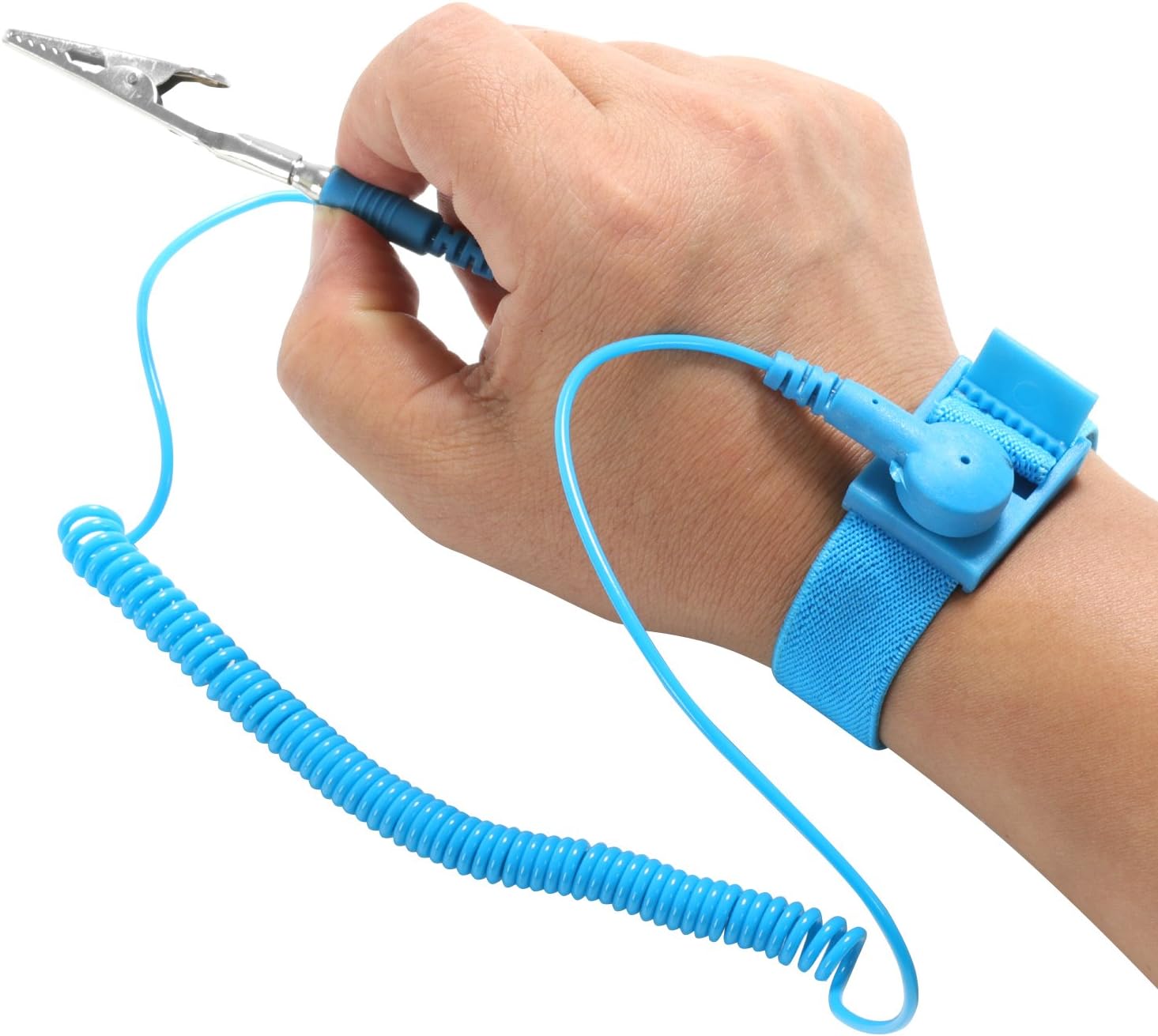
Figura 1.1. Pulsera antiestática. La cinta elástica va en contacto con la piel y la pinza se sujeta a un punto de tierra o a una zona metálica sin pintar del chasis. Así la carga del cuerpo se descarga de forma continua y no sobre el componente.
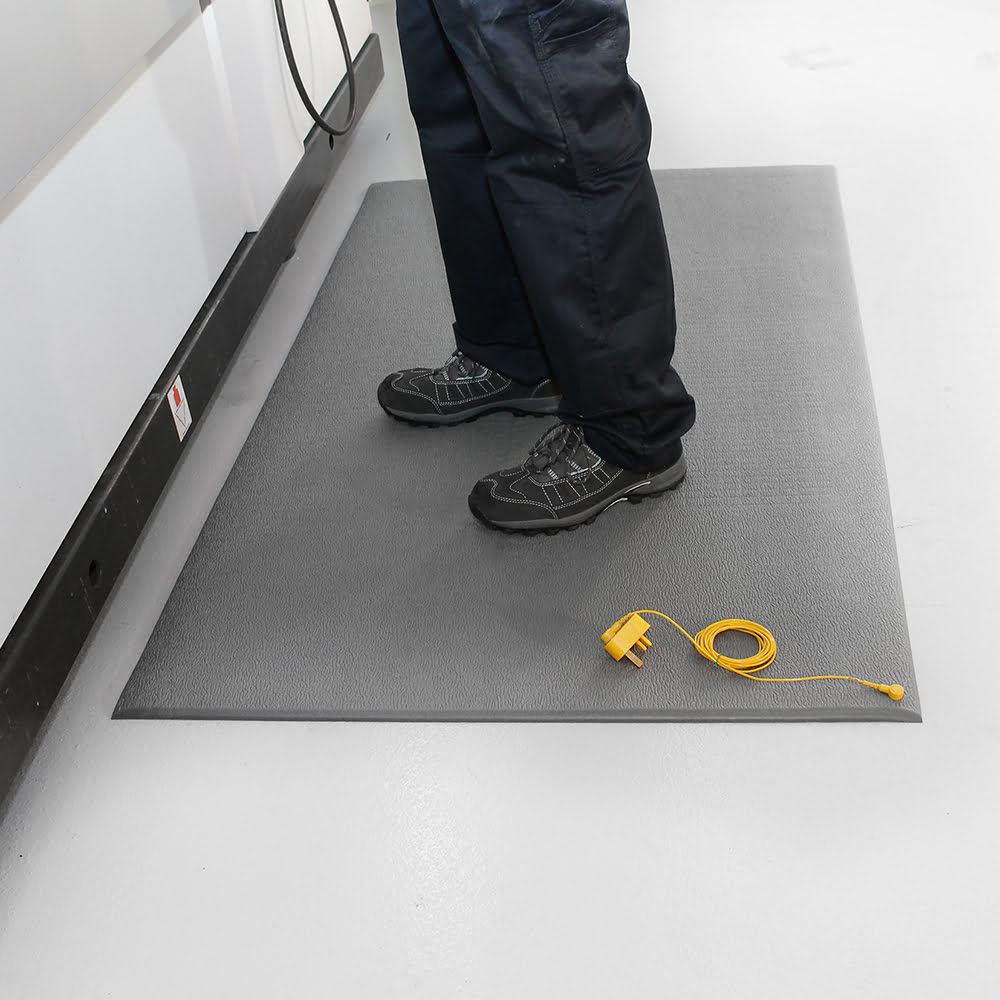
Figura 1.2. Alfombrilla ESD de suelo. Fíjate en el cable amarillo: sin conexión a tierra, la alfombrilla no protege. En el aula es más habitual la alfombrilla de mesa, que funciona igual y sobre la que se apoyan los componentes.
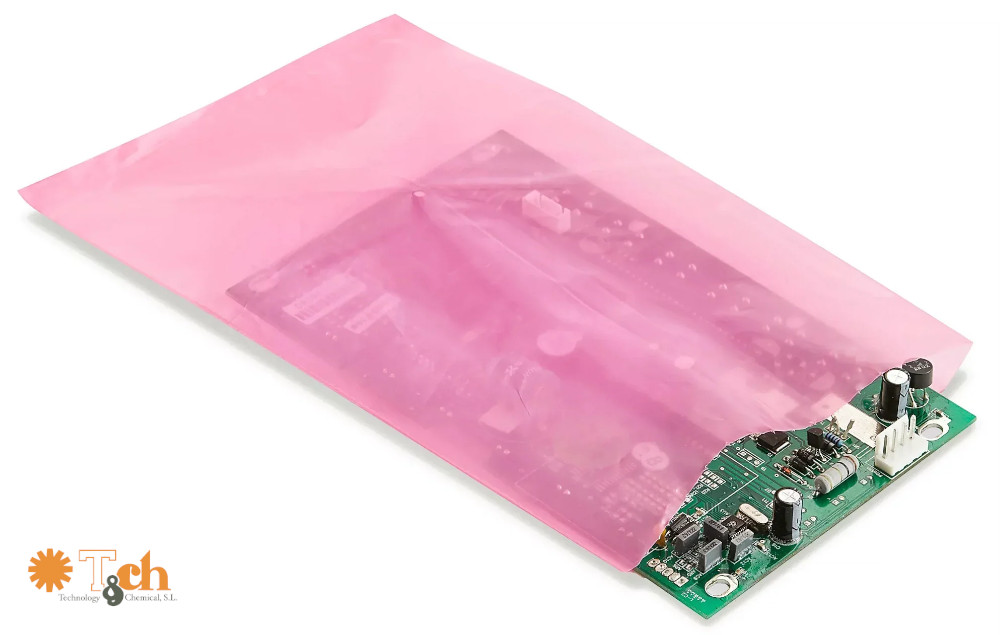
Figura 1.3. Bolsa antiestática. Su color rosado o metalizado la distingue de una bolsa normal. El componente debe permanecer dentro hasta el momento de instalarlo y volver a ella si se retira.
1.3. Preparar el puesto de trabajo
Section titled “1.3. Preparar el puesto de trabajo”Un buen montaje empieza antes de coger el destornillador. Si el puesto está desordenado, mal iluminado o lleno de piezas mezcladas, aumentan los errores: tornillos perdidos, conectores mal colocados, golpes, cables forzados o componentes apoyados en superficies inadecuadas.
Antes de empezar, prepara:
- Superficie de trabajo: amplia, estable, limpia y sin líquidos.
- Iluminación: suficiente para ver serigrafías, conectores y posiciones de montaje.
- Herramientas: destornillador adecuado, recipiente para tornillos, bridas o velcros, linterna pequeña y, si procede, pulsera antiestática.
- Documentación: manual de la placa base, especificaciones de la caja, fuente y componentes.
- Organización: piezas separadas, tornillos clasificados y cables localizados.
- Plan de trabajo: saber qué se va a hacer y en qué orden.
1.4. Desconexión segura del equipo
Section titled “1.4. Desconexión segura del equipo”Antes de abrir un ordenador, el equipo debe quedar fuera de servicio de forma controlada. No basta con apagar la pantalla ni con cerrar la tapa de un portátil. Hay que asegurarse de que el sistema no está suspendido, hibernando o recibiendo alimentación.
Secuencia recomendada:
- Guarda el trabajo y apaga el sistema operativo correctamente.
- Desconecta el cable de alimentación.
- Desconecta periféricos externos si dificultan la intervención.
- Pulsa unos segundos el botón de encendido con el equipo desconectado para ayudar a descargar circuitos.
- Si es un portátil con batería extraíble, retírala siguiendo las instrucciones del fabricante.
- Espera unos minutos antes de manipular componentes internos.
- Comprueba visualmente que no hay ventiladores girando, luces activas ni cables tensos.
En equipos portátiles modernos, la batería puede estar integrada. En ese caso no debe desmontarse sin formación, herramientas adecuadas y documentación del fabricante. La intervención puede limitarse a tareas seguras, como inspección externa, limpieza superficial o comprobación de periféricos.
1.5. Manipular componentes sin dañarlos
Section titled “1.5. Manipular componentes sin dañarlos”Los componentes informáticos están diseñados para encajar de una forma concreta. Si una pieza no entra, normalmente no necesita más fuerza: necesita que revisemos la orientación, el tipo de conector o la compatibilidad.
Buenas prácticas:
- Sujeta las placas por los cantos.
- Alinea bien la pieza antes de presionar.
- No fuerces módulos RAM, tarjetas PCIe, conectores SATA ni conectores de alimentación.
- Comprueba muescas, pestañas y formas asimétricas.
- No apoyes placas directamente sobre superficies metálicas.
- No apiles componentes unos sobre otros.
- Evita tocar pasta térmica, contactos o zonas con soldaduras.
- Guarda cada tornillo en un recipiente para evitar pérdidas dentro de la caja.
Esta forma de diseñar conectores y ranuras para que solo encajen de una manera se conoce como Poka-yoke: un mecanismo que previene errores antes de que ocurran. La muesca de un módulo RAM, la forma de un conector SATA o la pestaña de un cable de alimentación no son detalles decorativos; ayudan a impedir una conexión incorrecta. Si una pieza no entra con suavidad, se detiene el montaje y se revisan orientación, tipo de conector y compatibilidad.
1.6. Seguridad, documentación y responsabilidad
Section titled “1.6. Seguridad, documentación y responsabilidad”En una intervención profesional no solo importa que el equipo funcione al final. También importa poder demostrar qué se ha hecho, qué se ha comprobado y qué incidencias han aparecido. Por eso conviene documentar el estado inicial y final del equipo.
Una ficha mínima de intervención puede incluir:
| Dato | Ejemplo |
|---|---|
| Equipo | PC aula 14, equipo 07 |
| Estado inicial | No arranca / arranca con lentitud / se amplía RAM |
| Componentes manipulados | RAM, SSD, fuente, tarjeta gráfica |
| Medidas de seguridad aplicadas | Equipo desconectado, pulsera ESD, revisión de cables |
| Pruebas realizadas | Arranque, detección en BIOS/UEFI, comprobación en sistema operativo |
| Resultado final | Arranca correctamente y detecta 16 GB de RAM |
| Incidencias | Un tornillo de caja deteriorado, cable SATA sustituido |
Este hábito evita confusiones y ayuda a aprender de los errores. Además, prepara el trabajo de unidades posteriores, donde documentaremos instalaciones de sistemas operativos, configuraciones y diagnósticos.
1.7. Mini checklist antes de manipular
Section titled “1.7. Mini checklist antes de manipular”Antes de abrir o modificar un equipo, verifica:
- El equipo está apagado correctamente.
- El cable de alimentación está desconectado.
- No hay líquidos ni objetos innecesarios en la mesa.
- Tengo las herramientas adecuadas.
- Tengo localizados los tornillos y piezas pequeñas.
- He descargado electricidad estática o uso pulsera antiestática.
- Sé qué componente voy a manipular.
- He comprobado la orientación y compatibilidad antes de insertar nada.
- No voy a abrir la fuente de alimentación ni baterías integradas.
- Documentaré el cambio y la prueba final.
1.8. Actividad: preparación segura de una intervención
Section titled “1.8. Actividad: preparación segura de una intervención”Trabaja con el escenario asignado por el profesorado. No abras ni enciendas ningún equipo para completar esta actividad: prepara y justifica la intervención antes de que se autorice su realización.
Escenario: vas a comprobar si el equipo PC aula 14 permite ampliar su memoria RAM. El equipo está apagado, conectado a la corriente y contiene trabajos del alumnado. Sobre la mesa hay una bebida, un destornillador Phillips, un recipiente vacío para tornillos, una bolsa antiestática y el manual de la placa base.
Completa esta tabla antes de manipular el equipo:
| Comprobación o acción | ¿Qué harías? | Riesgo que evitas o motivo técnico |
|---|---|---|
| Guardar y proteger los datos existentes | ||
| Desconectar el equipo de forma segura | ||
| Retirar o reorganizar elementos de la mesa | ||
| Preparar herramientas y piezas pequeñas | ||
| Aplicar protección frente a ESD | ||
| Consultar antes de abrir | ||
| Manipular el módulo RAM | ||
| Registrar la intervención y su comprobación final |
Entrega: una fotografía o PDF de la tabla completada. Añade al final una frase que indique qué elemento del escenario no manipularías y por qué.
Comprobación antes de entregar: has indicado el apagado y desconexión, la protección de los datos, la retirada de la bebida, una medida ESD adecuada, la consulta del manual, la manipulación por los bordes y un registro de la prueba final. La explicación debe dejar claro que no abrirías la fuente de alimentación ni una batería integrada.
1.9. Actividad: prueba de seguridad y entorno de trabajo
Section titled “1.9. Actividad: prueba de seguridad y entorno de trabajo”Responde las preguntas 1 a 10 a partir de este bloque. Para las preguntas 11 a 17, consulta una fuente técnica fiable y anota la fuente utilizada junto a cada respuesta. Estas siete preguntas amplían el contenido de la unidad.
-
¿Cuál es la primera medida antes de abrir un ordenador?
A) Retirar la RAM.
B) Apagar correctamente y desconectar la alimentación.
C) Encender el equipo para comprobar los ventiladores. -
¿Qué riesgo se reduce al tocar una zona metálica sin pintar del chasis antes de manipular un componente?
A) La descarga electrostática.
B) El sobrecalentamiento del procesador.
C) La pérdida de datos del disco. -
¿Cuál es la función principal de una bolsa antiestática?
A) Evitar que se pierdan los tornillos.
B) Proteger los componentes frente a descargas electrostáticas durante el transporte y almacenamiento.
C) Limpiar los contactos de los módulos. -
Si un módulo RAM no encaja con suavidad, ¿qué se debe hacer?
A) Aplicar más fuerza.
B) Revisar su orientación, tipo y compatibilidad.
C) Doblar ligeramente las pestañas de la ranura. -
¿Qué acción ayuda a descargar parte de la energía residual de un equipo ya desconectado?
A) Pulsar unos segundos el botón de encendido.
B) Conectar un periférico USB.
C) Abrir la fuente de alimentación. -
¿Qué se debe comprobar antes de insertar un componente?
A) El color de la placa.
B) La orientación, las muescas y la compatibilidad.
C) La velocidad de conexión a Internet. -
¿Qué práctica evita confusiones durante una intervención técnica?
A) Mezclar todos los tornillos sobre la mesa.
B) Documentar el estado inicial, las acciones y el resultado final.
C) Desechar las piezas sustituidas sin anotarlas. -
¿Qué riesgo se evita principalmente al no tocar pines, contactos dorados ni soldaduras?
A) Daños mecánicos y descargas electrostáticas.
B) La pérdida de señal Wi-Fi.
C) El bloqueo de la pantalla. -
¿Qué significa que un conector incorpore una muesca o una forma que impide conectarlo incorrectamente?
A) Es un mecanismo Poka-yoke.
B) Es una señal de que está averiado.
C) Es una medida para aumentar la velocidad del equipo. -
Tras instalar un componente, ¿cuál es una comprobación final adecuada?
A) Verificar el arranque y que el componente es detectado por BIOS/UEFI o el sistema operativo.
B) Guardar inmediatamente las herramientas sin encender el equipo.
C) Abrir la fuente de alimentación para revisar los cables internos. -
Investigación. ¿Qué norma internacional establece requisitos para controlar la electricidad estática en la manipulación de dispositivos electrónicos?
A) IEC 61340-5-1.
B) ISO 9001.
C) IEEE 802.11. -
Investigación. ¿Qué organización publica la norma ANSI/ESD S20.20 relacionada con programas de control ESD?
A) ESD Association.
B) W3C.
C) ICANN. -
Investigación. En una zona de trabajo protegida frente a ESD, ¿qué elemento se utiliza habitualmente para conectar una pulsera antiestática a tierra de forma controlada?
A) Un cable con resistencia de seguridad.
B) Un cable SATA.
C) Un adaptador de vídeo HDMI. -
Investigación. ¿Cuál de estos símbolos suele identificar un componente o embalaje sensible a descargas electrostáticas?
A) Una mano dentro de un triángulo tachada.
B) Un círculo con una marca de reciclaje.
C) Un candado cerrado. -
Investigación. ¿Qué tipo de destornillador se emplea con mayor frecuencia para los tornillos de las cajas de ordenador de sobremesa?
A) Phillips o de estrella.
B) Torx de precisión exclusivamente.
C) Llave Allen de gran tamaño. -
Investigación. ¿Por qué algunos manuales recomiendan desactivar la batería interna desde BIOS/UEFI antes de ciertas reparaciones en portátiles?
A) Para reducir el riesgo de que partes internas sigan recibiendo alimentación.
B) Para aumentar la memoria RAM disponible.
C) Para borrar los datos del disco. -
Investigación. ¿Qué documento del fabricante debe consultarse para comprobar los módulos de memoria compatibles con una placa base concreta?
A) El manual o la lista de compatibilidad de memoria de la placa.
B) La factura de compra del monitor.
C) El contrato de conexión a Internet.
Entrega: una hoja o PDF con el número y la letra elegida en cada pregunta. En las preguntas 11 a 17, añade además la URL de la fuente consultada y una frase breve que justifique la respuesta.
| Pregunta | Respuesta | Pregunta | Respuesta |
|---|---|---|---|
| 1 | 10 | ||
| 2 | 11 | ||
| 3 | 12 | ||
| 4 | 13 | ||
| 5 | 14 | ||
| 6 | 15 | ||
| 7 | 16 | ||
| 8 | 17 | ||
| 9 |
Comprobación antes de entregar: has respondido las 17 preguntas, has indicado una sola opción en cada una y las respuestas de investigación incluyen una fuente técnica identificable y una justificación propia.