~/si/ud02 $ cat 06-expansion-perifericos-y-conectividad.md
- Sistemas Informáticos
- UD02
- lección 06/12
Tarjetas de expansión, periféricos y conectividad externa
Una vez montado el núcleo interno del equipo, necesitamos ampliar sus posibilidades y comunicarnos con el exterior. Algunas funciones vienen integradas en la placa base; otras requieren una tarjeta de expansión o un periférico conectado a un puerto. La tarea técnica consiste en identificar qué función se necesita, qué interfaz utiliza y cómo comprobar que queda operativa.
6.1. Ranuras de expansión y tarjetas PCI Express
Section titled “6.1. Ranuras de expansión y tarjetas PCI Express”Las ranuras de expansión permiten añadir componentes a la placa base. En equipos actuales el estándar más habitual es PCI Express o PCIe. Las ranuras se diferencian por el número de líneas de comunicación: x1, x4, x8 o x16. La longitud física suele aumentar con el número de líneas, aunque la compatibilidad concreta siempre debe verificarse en el manual de la placa y de la tarjeta.
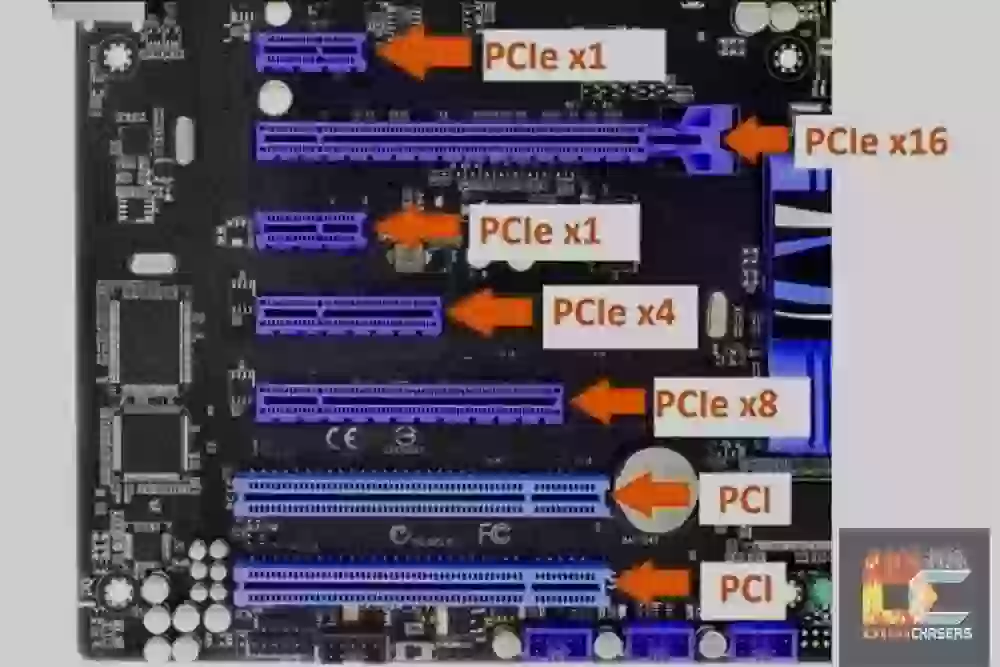 Figura 6.1. Tamaños de ranuras PCIe y PCI convencional. Las ranuras PCIe se identifican por
x1, x4, x8 o x16; en la x16 superior se aprecia también la pestaña de retención en su extremo derecho. Las dos ranuras blancas de la parte inferior son PCI convencional: corresponden a equipos más antiguos y han sido sustituidas casi por completo por PCIe en placas actuales.
La ranura PCIe x16 es la habitual para una tarjeta gráfica dedicada porque ofrece muchas líneas y ancho de banda; no es exclusiva de las gráficas, pero es su uso más frecuente. En el extremo de muchas ranuras x16 hay una pequeña pestaña de retención. Al insertar la tarjeta, la pestaña ayuda a sujetarla a la placa; antes de retirarla hay que liberarla con cuidado. Cumple una función parecida a las pestañas de una ranura RAM: fija el componente y evita que se suelte, pero nunca debe forzarse.
| Tipo de tarjeta | Ranura habitual | Función | Comprobaciones previas |
|---|---|---|---|
| Tarjeta gráfica dedicada | PCIe x16 | Procesa gráficos y ofrece salidas de vídeo | Espacio en el chasis, alimentación PCIe adicional y puertos de vídeo necesarios. |
| Tarjeta de red | PCIe x1 o integrada | Añade una interfaz Ethernet o inalámbrica | Ranura libre, antenas si las incluye y controlador compatible. |
| Tarjeta de sonido | PCIe x1 o integrada | Añade o mejora entradas y salidas de audio | Ranura libre, conectores de audio y controlador. |
| Tarjeta de puertos o capturadora | PCIe x1, x4 u otra | Añade puertos o captura señales de vídeo | Tipo de ranura, espacio, alimentación y compatibilidad con el sistema. |
Para instalar una tarjeta, con el equipo desconectado, se retira la chapa trasera correspondiente, se alinea la tarjeta verticalmente con su ranura y se presiona de manera uniforme hasta que quede asentada. Después se fija al chasis. Nunca se inserta inclinada ni se aplica fuerza si no entra: hay que revisar alineación, pestañas y compatibilidad.
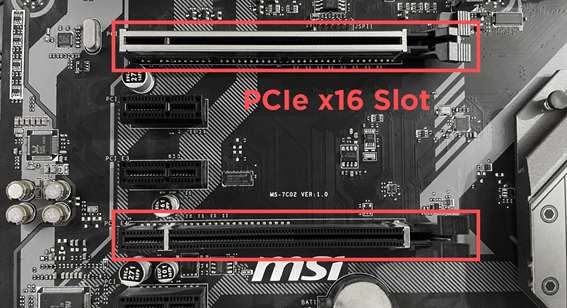
Figura 6.2. Ranuras PCI Express x16 y x1. Las ranuras largas son x16 y en ellas suele ir la tarjeta gráfica; las cortas son x1, para tarjetas de red, sonido o puertos. El manual indica cuántas líneas tiene realmente cada ranura.
6.2. Gráficos integrados y tarjeta gráfica dedicada
Section titled “6.2. Gráficos integrados y tarjeta gráfica dedicada”Un equipo puede generar vídeo mediante gráficos integrados en la CPU o mediante una tarjeta gráfica dedicada. La opción integrada suele ser suficiente para tareas ofimáticas, navegación, programación o reproducción multimedia básica. Una GPU dedicada aporta más capacidad para tareas gráficas intensivas, edición de vídeo, diseño 3D, cálculo acelerado o videojuegos, pero también ocupa una ranura, puede requerir alimentación adicional y produce más calor.
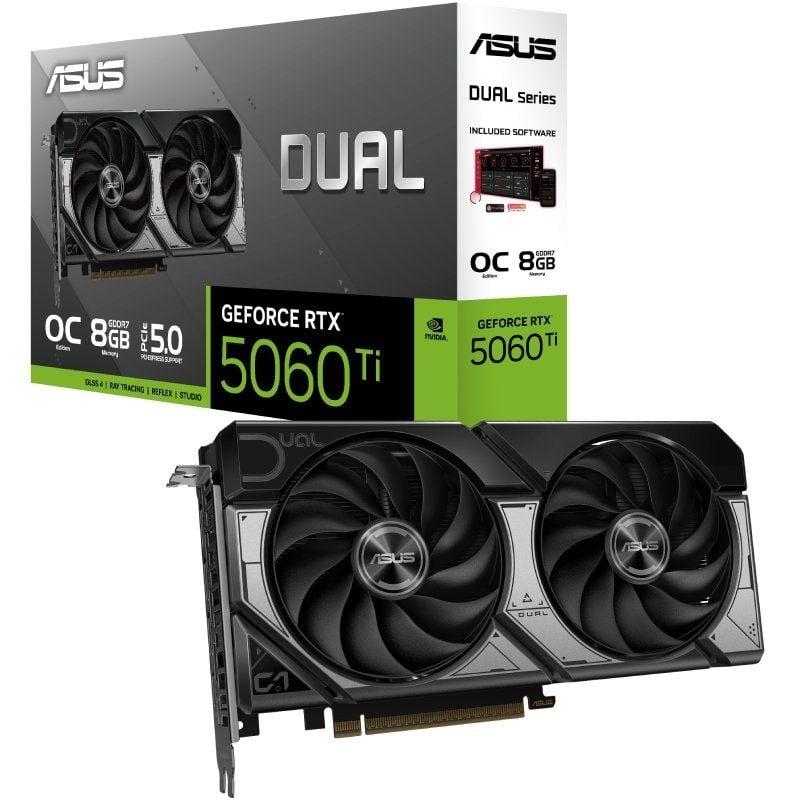
Figura 6.3. Tarjeta gráfica dedicada. Ocupa una ranura PCIe x16 y suele necesitar uno o dos huecos de ancho y alimentación adicional de la fuente. El monitor se conecta a sus salidas, no a las de la placa.
La conexión del monitor merece una comprobación específica. Si el equipo utiliza una tarjeta gráfica dedicada como salida principal, el cable del monitor debe conectarse normalmente a los puertos de esa tarjeta, no a los de la placa base. Tras el montaje, se verifica la señal de vídeo, la resolución nativa de la pantalla y la instalación del controlador adecuado.
6.3. Puertos externos: reconocer antes de conectar
Section titled “6.3. Puertos externos: reconocer antes de conectar”Los puertos externos permiten conectar periféricos sin abrir el chasis. Un mismo conector puede transportar datos, energía, audio o vídeo según el estándar; por eso conviene identificar tanto el aspecto físico como su uso previsto.
| Puerto o conexión | Uso habitual | Qué comprobar |
|---|---|---|
| USB tipo A o tipo C | Teclado, ratón, memorias, webcam, impresora, carga y otros periféricos | Tipo de conector, versión soportada, potencia disponible y controlador si procede. |
| HDMI o DisplayPort | Monitor, proyector o televisión | Puerto disponible en el equipo y pantalla, cable adecuado y resolución compatible. |
| Thunderbolt por USB-C | Bases de conexión, almacenamiento externo rápido y uno o varios monitores, según el equipo | Que el puerto USB-C admita Thunderbolt y que el dock, el cable y los periféricos sean compatibles. |
| Conectores de audio | Altavoces, auriculares, micrófono | Entrada o salida correcta y selección del dispositivo de audio en el sistema. |
| RJ-45 | Adaptador de red Ethernet | Identificación física de la interfaz y del cable; su configuración se desarrollará en UD08. |
| Wi-Fi 6/7 integrado o mediante adaptador | Conectividad inalámbrica del equipo | Identificar el módulo M.2, tarjeta PCIe o receptor USB y sus antenas; la configuración de red se desarrollará en UD08. |
| Bluetooth o receptor inalámbrico USB | Teclados, ratones, auriculares y otros periféricos inalámbricos | Emparejamiento, batería o carga y alcance de funcionamiento. |
6.4. Periféricos y controladores
Section titled “6.4. Periféricos y controladores”Un periférico es un dispositivo que amplía la interacción del usuario con el sistema. Puede ser de entrada, de salida o de entrada/salida. La clasificación ayuda a entender su función, pero en la práctica un dispositivo también se elige por su conexión, controlador, requisitos eléctricos y modo de verificación.
| Tipo | Ejemplos | Evidencia de funcionamiento |
|---|---|---|
| Entrada | Teclado, ratón, webcam, escáner, lector de códigos, micrófono | El sistema recibe la pulsación, movimiento, imagen, lectura o sonido esperado. |
| Salida | Monitor, proyector, impresora, altavoces | La imagen, impresión o audio se produce con la calidad y configuración previstas. |
| Entrada y salida | Pantalla táctil, impresora multifunción, almacenamiento USB | El dispositivo recibe órdenes y devuelve datos o resultados al sistema. |
El controlador o driver es el software que permite al sistema operativo comunicarse correctamente con un dispositivo. Muchos periféricos básicos funcionan al conectarlos, pero eso no significa que todas sus prestaciones estén disponibles. Una impresora puede necesitar su controlador para acceder a impresión a doble cara o ajustes de calidad; una GPU necesita un controlador apropiado para aprovechar sus capacidades; una webcam puede requerir permisos de privacidad en el sistema operativo.
Una instalación responsable sigue esta secuencia:
- Comprueba que el puerto y el cable son compatibles.
- Conecta el dispositivo siguiendo las indicaciones del fabricante.
- Espera a que el sistema lo detecte o instala el controlador desde una fuente fiable.
- Revisa su estado en la herramienta de gestión de dispositivos del sistema operativo.
- Realiza una prueba funcional concreta: imprimir una página, capturar imagen, reproducir audio o comprobar la señal de pantalla.
- Documenta el modelo, el puerto usado, el controlador instalado y el resultado de la prueba.
6.5. Práctica guiada: instalar, configurar y comprobar un periférico
Section titled “6.5. Práctica guiada: instalar, configurar y comprobar un periférico”En parejas, prepara un periférico disponible en el aula, real o simulado. Debe ser distinto del teclado o ratón básico y permitir una comprobación concreta; por ejemplo, una impresora, webcam, escáner, adaptador de red, auriculares con micrófono o pantalla secundaria. Antes de conectarlo, clasifícalo y completa esta tabla:
| Dispositivo | Entrada, salida o entrada/salida | Puerto o conexión | Controlador o permiso que puede necesitar | Prueba funcional prevista |
|---|---|---|---|---|
Después, realiza y documenta el proceso. Si el aula no permite instalar software o conectar el dispositivo, usa una captura o un simulador proporcionado por el profesorado e indica con claridad qué paso no se ha podido ejecutar.
| Paso | Acción realizada o que realizarías | Evidencia o resultado | Incidencia y decisión tomada |
|---|---|---|---|
| 1 | Comprobar puerto, cable y compatibilidad. | ||
| 2 | Conectar el dispositivo siguiendo el manual. | ||
| 3 | Comprobar detección e instalar el controlador desde una fuente fiable si es necesario. | ||
| 4 | Configurar el dispositivo o conceder los permisos necesarios. | ||
| 5 | Ejecutar la prueba funcional prevista. |
Entregable: las dos tablas completas y una evidencia de la prueba funcional: captura, fotografía, página de prueba, archivo producido o registro de la simulación.
Se comprobará que: clasificas el periférico, eliges una conexión compatible, instalas o describes con precisión la instalación de su controlador, aplicas una configuración o permiso pertinente y verificas el resultado mediante una prueba observable. Esta práctica se relaciona principalmente con RA1.d. Una descripción escrita o una captura suministrada permite preparar y analizar la tarea, pero no demuestra por sí sola haber instalado y configurado el dispositivo; registra esa parte como pendiente si no puedes ejecutarla.
Esta práctica prepara el taller: ya sabemos qué piezas van dentro, qué se conecta fuera y qué debe comprobarse antes del primer encendido.