Dónde se guarda la información
Para ejecutar instrucciones, la CPU necesita leer datos y guardar resultados. Por eso el sistema combina memorias rápidas para trabajar en el momento y almacenamiento persistente para conservar información.
5.1. Memoria, direcciones, bits y palabras
Section titled “5.1. Memoria, direcciones, bits y palabras”La memoria es el espacio donde el sistema guarda instrucciones y datos para que la CPU pueda trabajar con ellos. En un ordenador, la información se representa mediante bits, es decir, valores binarios 0 y 1.
La memoria se puede imaginar como un conjunto de posiciones numeradas. Cada posición tiene una dirección de memoria, que permite localizarla. La CPU no accede a la memoria “por nombre”, sino mediante direcciones.
Los bits suelen agruparse en unidades mayores. Una palabra de memoria es un conjunto de bits que el sistema puede leer o escribir como una unidad de trabajo. En muchos sistemas actuales se trabaja con palabras de 32 o 64 bits.
5.2. RAM o memoria principal
Section titled “5.2. RAM o memoria principal”La RAM es la memoria principal de trabajo del sistema. En ella se cargan los programas y datos que se están utilizando en un momento determinado.
Sus características principales son:
- es de lectura y escritura;
- permite acceso directo a posiciones de memoria;
- es mucho más rápida que el almacenamiento secundario;
- es volátil, es decir, pierde su contenido al apagar o reiniciar el equipo.
Por ejemplo, cuando abres un navegador, el programa y parte de sus datos se cargan en RAM para que la CPU pueda acceder a ellos con rapidez. Si el equipo se apaga, esa información desaparece de la RAM, aunque los archivos guardados sigan estando en el disco.
5.3. Memoria secundaria: HDD, SSD y flash
Section titled “5.3. Memoria secundaria: HDD, SSD y flash”La memoria secundaria es el almacenamiento donde se conservan programas, documentos, imágenes, configuraciones y el propio sistema operativo aunque el equipo se apague. A diferencia de la RAM, no se usa normalmente como espacio directo de trabajo de la CPU, sino como lugar de almacenamiento persistente.
Los dispositivos más habituales de memoria secundaria son:
- HDD o disco duro magnético: utiliza platos magnéticos y partes mecánicas. Suele ofrecer mucha capacidad a bajo coste, pero es más lento.
- SSD o unidad de estado sólido: utiliza memoria flash. Es mucho más rápido que un HDD y no tiene partes mecánicas móviles.
- Memorias USB y tarjetas de memoria: también usan memoria flash y se emplean para transporte o almacenamiento externo de datos.
Cuando abres un programa, normalmente está guardado en la memoria secundaria. Para ejecutarlo, el sistema lo carga en RAM, donde la CPU puede trabajar con él con mucha más rapidez.
5.4. Memoria caché
Section titled “5.4. Memoria caché”La memoria caché es una memoria rápida que guarda copias de datos e instrucciones que la CPU utiliza con frecuencia. Su objetivo es reducir el tiempo de espera del procesador.
Suele organizarse en niveles:
- L1: muy rápida y pequeña, normalmente asociada a cada núcleo.
- L2: algo más grande, pero un poco más lenta.
- L3: mayor capacidad y compartida en muchos procesadores, aunque más lenta que L1 y L2.
La caché mejora el rendimiento porque evita que la CPU tenga que consultar la RAM constantemente.
Esto funciona gracias al principio de localidad. La localidad temporal indica que un dato o una instrucción usados hace poco probablemente volverán a usarse pronto. La localidad espacial indica que, al acceder a una posición de memoria, es probable que se necesiten posiciones cercanas. Por ejemplo, al recorrer una lista de valores, el sistema puede aprovechar que sus elementos suelen estar próximos en memoria.
5.5. Jerarquía de memoria
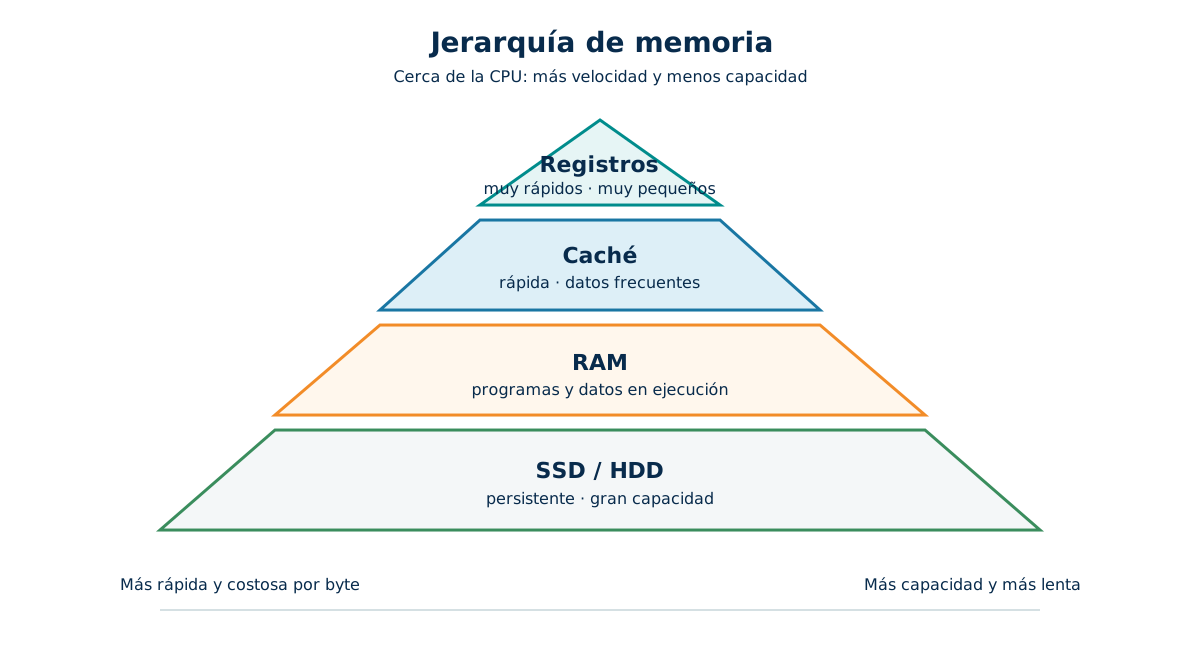
Section titled “5.5. Jerarquía de memoria”Un ordenador no utiliza un único tipo de memoria. Usa una jerarquía de almacenamiento, organizada según velocidad, capacidad y coste.
| Nivel | Ubicación aproximada | Velocidad | Capacidad | Uso principal |
|---|---|---|---|---|
| Registros | Dentro de la CPU | Muy alta | Muy baja | Datos inmediatos de ejecución |
| Caché L1/L2/L3 | Dentro o muy cerca de la CPU | Alta | Baja/media | Datos e instrucciones usados con frecuencia |
| RAM | Memoria principal | Media | Media/alta | Programas y datos en ejecución |
| SSD/HDD | Almacenamiento secundario | Baja comparada con RAM | Alta | Datos persistentes |
La idea principal es sencilla: cuanto más cerca está una memoria de la CPU, más rápida suele ser, pero también más pequeña y costosa. Por eso el sistema combina varios niveles.
En un programa, los datos de las variables y las instrucciones que se ejecutan se mantienen en la RAM mientras están activos. La CPU usa registros para resultados inmediatos y la caché para acelerar accesos repetidos o cercanos. Esta relación entre código y hardware será útil cuando se programen aplicaciones y se analice su rendimiento.
5.6. Firmware y memorias no volátiles
Section titled “5.6. Firmware y memorias no volátiles”No toda la memoria se borra al apagar el equipo. Las memorias no volátiles conservan su contenido sin alimentación eléctrica.
Algunos ejemplos importantes son:
- ROM: memoria de solo lectura, usada históricamente para almacenar firmware.
- EEPROM: memoria que puede reprogramarse eléctricamente.
- Flash: tipo de EEPROM ampliamente usado en memorias USB, SSD y firmware moderno.
- Firmware: programa básico integrado en el hardware, como BIOS o UEFI, que permite iniciar y comprobar el equipo.
En esta unidad nos interesa entender su función general. El detalle de chips, montaje o sustitución física se trabajará más adelante.
5.7. Ejercicios de aplicación
Section titled “5.7. Ejercicios de aplicación”Para trabajar este bloque, resuelve los ejercicios 1 a 3 con guía del docente y contraste colectivo; utiliza los ejercicios 4 a 7 como aplicación con apoyo de los apuntes; reserva los ejercicios 8 a 10 para trabajo autónomo o de ampliación.
-
Clasifica memorias. Clasifica registros, caché, RAM, SSD, HDD, ROM y memoria USB como volátiles o no volátiles.
-
Respuesta breve. Explica la diferencia funcional entre memoria RAM y almacenamiento secundario.
-
Relaciona concepto y uso. Une caché, RAM, SSD/HDD y firmware con: conservar archivos al apagar, guardar datos de trabajo, acelerar accesos frecuentes y permitir el inicio del equipo.
-
Ordena la jerarquía. Ordena registros, caché, RAM y SSD/HDD de mayor a menor velocidad. Indica también cuál suele tener mayor capacidad.
-
Tipo test. Marca la opción correcta: a) la RAM conserva los datos al apagar; b) la caché es más lenta que un HDD; c) un programa se carga normalmente en RAM para ejecutarse; d) el firmware es un tipo de memoria volátil. Justifica.
-
Caso práctico. Al abrir un editor de vídeo, el programa tarda en iniciarse y después trabaja con muchos datos temporales. Explica qué papel cumplen almacenamiento secundario, RAM y caché en esta situación.
-
Firmware. Explica por qué BIOS o UEFI deben almacenarse en una memoria no volátil.
-
Ampliación: elige una mejora. Un equipo tarda en abrir programas, pero dispone de suficiente RAM. Compara el posible efecto de sustituir un HDD por un SSD con el de añadir más memoria RAM. Indica qué información necesitarías antes de decidir.
-
Ampliación: interpreta capacidades. Un usuario cree que “tener un SSD de 1 TB equivale a tener 1 TB de RAM”. Explica por qué es incorrecto, usando velocidad, volatilidad, capacidad y función.
-
Ampliación: justifica una configuración. Propón una combinación razonable de almacenamiento y memoria para un aula de programación. Justifica la presencia de RAM, SSD y almacenamiento externo o de red sin citar marcas ni modelos comerciales.